Como usar o Proton no Steam Deck
O portátil Steam Deck é uma das minhas plataformas de jogos favoritas atualmente, e mesmo com a chegada de outros computadores portáteis mais poderosos, o aparelho da Valve continua sendo uma ótima plataforma de jogos. Porém, nem todo lançamento roda nativamente no Steam Deck e às vezes, é preciso fazer ajustes no próprio sistema operacional, ou adotar aplicativos para rodar jogos de outras lojas. Mas o Steam OS é bastante versátil e conta com suporte do Proton que muitas vezes é o bastante para resolver qualquer problema de compatibilidade entre um jogo do Steam e o portátil. Neste guia, você vai saber como usar o Proton no Steam Deck.
O Proton é uma ferramenta que permite que jogos do Windows rodem em sistemas operacionais Linux, como o Steam OS. Essa ferramenta permite obter melhores desempenhos dos jogos, através da aplicação de uma camada de compatibilidade, e mais importante: já está instalado no Steam Deck, mas muitos usuários não sabem que podem optar por rodar seus jogos utilizando esse recurso revolucionário.
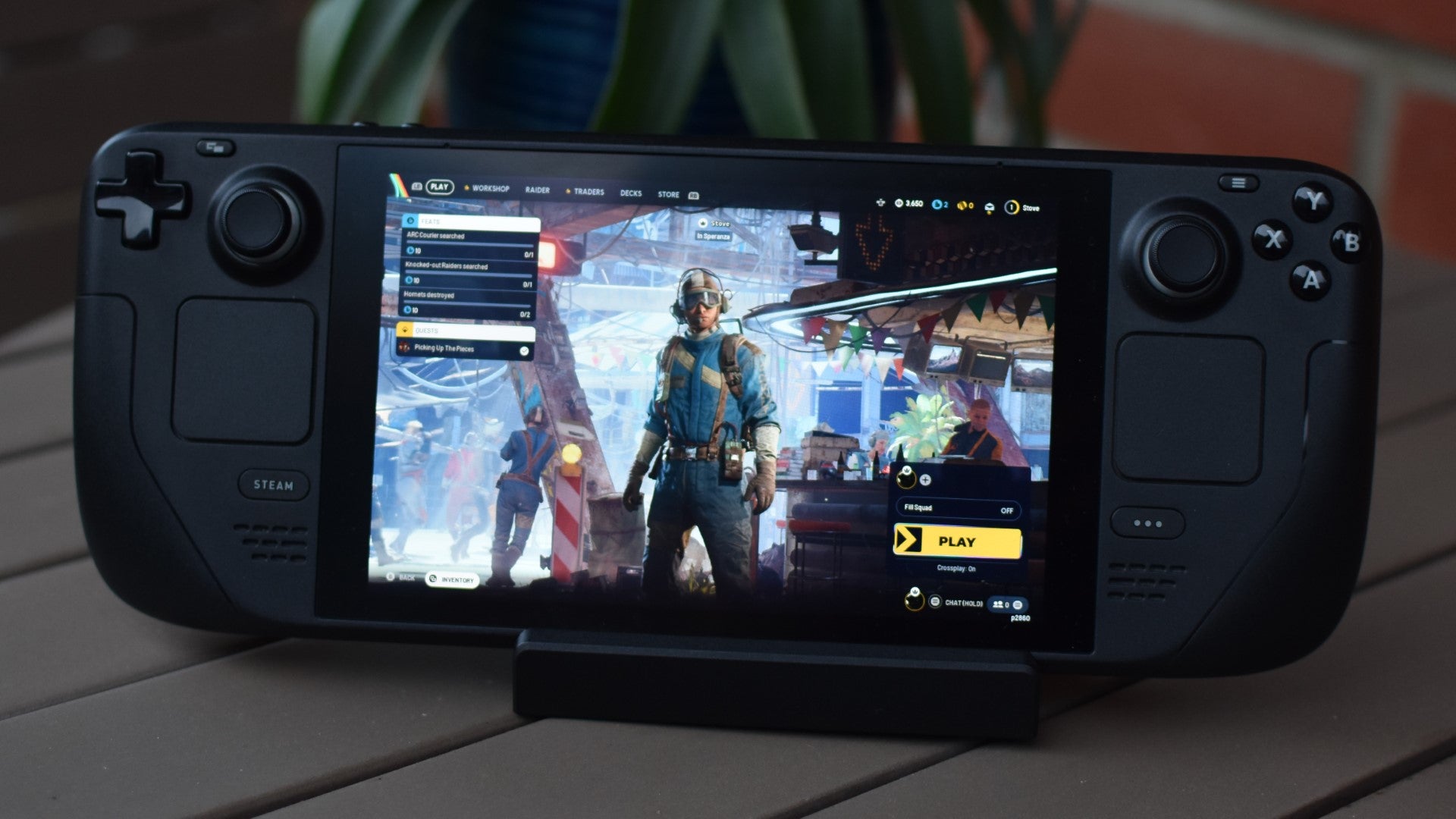
Através dele, você consegue rodar games que muitas vezes, nem abrem no Steam Deck, como é o caso do recente Arc Raiders. O shooter de extração não exige um super computador para rodar, mas por enquanto, só abre no Steam Deck com o auxílio do Proton Experimental.
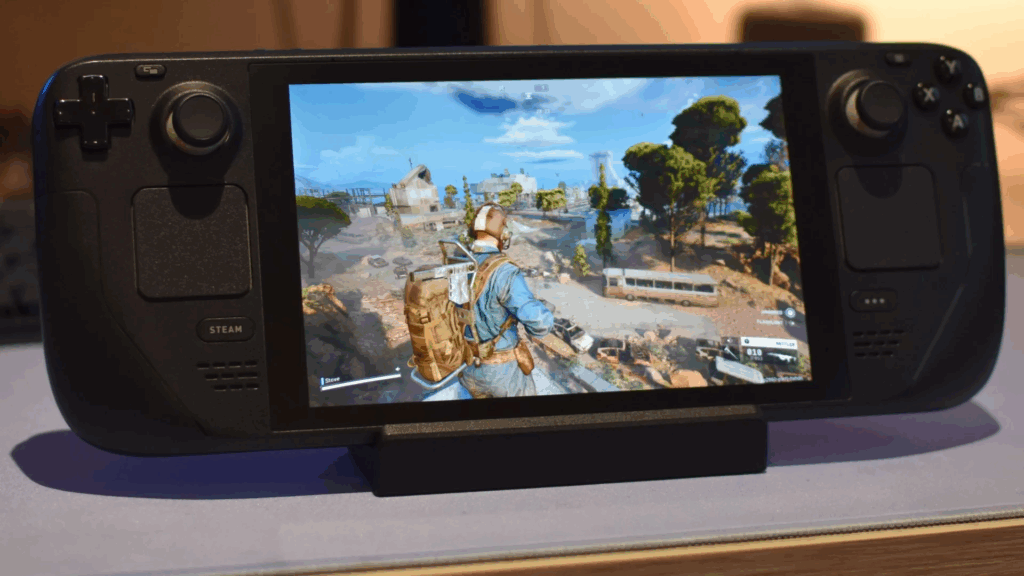
Ao usar o Proton no Steam Deck, a maioria dos jogos vai rodar no portátil sem problemas, e inclusive em configurações mais altas do que as que o jogo permite ao rodar diretamente no Steam OS. É o caso de Kingdom Come: Deliverance, por exemplo, que mesmo rodando nativamente no portátil, fica melhor no Proton – tanto graficamente, quanto na taxa de quadros de animação por segundo.
Saiba como usar o Proton no Steam Deck:
- Ligue o Steam Deck
- Selecione o jogo que pode estar apresentando problemas de execução
- Não inicie o jogo! Selecione o ícone de engrenagem na tela
- Escolha a opção Compatibilidade
- No menu Compatibilidade, escolha a opção Propriedades
- Verifique a opção “Forçar o uso de uma ferramenta específica de compatibilidadecom o Steam Play
- No menu suspenso, você pode escolher entre a versão mais recente do Proton ou do Proton Experimental
- Inicie o jogo e boa diversão!
Ao usar o Proton no Steam Deck, você contorna vários problemas de inicialização em muitos jogos que não são 100% compatíveis com o portátil. Também consegue obter desempenho superior em games mais pesados. Ele só não resolve os textos pequenos na tela do portátil. Jogos que contam com ferramentas próprias de bloqueio anticheat, como EA Sports WRC ou Test Drive Unlimited Solar Crown, também continuarão incompatíveis com o aparelho, infelizmente.
Para saber quais jogos rodam melhor no Steam Deck com o uso do Proton e de suas diferentes versões, recomendo muito checar regularmente o site ProtonDB, alimentado com o feedback da própria comunidade de jogadores e usuários da plataforma. O ProtonDB também é uma fonte excelente para conferir quais são as configurações de sistema ideais para rodar cada game com a melhor performance possível no portátil da Valve.